Aufzeichnung und Analyse des Datenverkehrs. Entschlüsseln Sie die Daten auf Ihrem Bus. Arbeiten Sie im Büro anstatt an der Maschine.

Der CANvision Protokollmonitor
ist das bei uns im Haus am meisten eingesetzte CAN-Softwaretool. Es wird bei Entwicklung, Inbetriebnahme und zur Überwachung von CAN-Netzwerken eingesetzt. Durch die Netzwerkfähigkeit ist für den Einsatz nicht einmal die Präsenz am Messort notwendig. Sehen und analysieren Sie den Datenverkehr, filtern Sie, senden Sie eigene Telegramme.

Installation und Konfiguration
Die Installation auf Ihrem Windows-PC läuft wie immer ab. Sie brauchen Administratorrechte. Das Programm unterstützt Ihre vorhandenen CAN-Interfaces von Ixxat, Peak, Kvaser und Vector. Auch unser CAN-Bus-Tester 2 kann als Interface verwendet werden. Wählen Sie Ihr Interface und installieren Sie die nötigen Treiber. Das Programm verweist Sie auf die Downloadseiten der Hersteller.


Allgemeines
Die Bedienoberfläche erklärt sich mit Tooltips und Statustexten weitestgehend selbst. Dadurch wird Ihre Einarbeitungszeit erheblich verkürzt. Aus dem Fenster des CANvision Server starten Sie die Clients für Empfangen und Senden. Vorher sollten Sie die passende Baudrate für Ihr Interface einstellen. Die Daten werden in einem jeweils eigenen Dateiformat gespeichert. Sie werden nichts verwechseln. Neben den verschiedenen Baudraten lässt sich natürlich das Bittiming auf Ihre Anlage anpassen. Sie können den CAN-Controller passiv schalten, dann beeinflusst Ihr Lauschen den Bus in keiner Weise. Über eine Freigabe des CANvision-Servers auf dem Rechner am Bus können Sie auch bequem über das Netzwerk zugreifen und im Büro sitzend die Anlage kontrollieren. Auch die Freigabe über eine Internetverbindung (VPN) ist denkbar, sparen Sie sich die Reisekosten für einen Experten. Die Ansicht der Datenfenster ist veränderbar, Sie ermöglicht unwichtige Daten auszublenden um den Überblick über die wichtigen Daten zu behalten. Im Überschreiben-Modus sehen Sie wie in einer Tabelle Ihre Daten eingeblendet. Filtern Sie bestimmte Nachrichten aus, Triggern Sie auf spezielle Telegramme, dekodieren Sie Ihre Daten mit dem Symboleditior um Klartextaussagen über die Zustände Ihrer Sensoren und Aktoren zu erhalten.


Server
Der CANvision® - Protokollmonitor besitzt einen modularen Aufbau mit dem „CANvision Server“ als zentrales Element. Neben der Verwaltung und Konfiguration der am PC angeschlossenen Geräte übernimmt dieser Server die Datenvermittlung zwischen den Client-Applikationen und dem Common CAN Interface (CCI). Das CCI selbst ist eine Treiberschicht, die für einige der aktuell am Markt verfügbaren CAN-Interfaces herstellerübergreifend eine einheitliche Software-Schnittstelle bereitstellt. Für die vom Server als angeschlossen erkannten CAN-Interfaces können jeweils Client-Applikationen für die Sende- und Empfangsrichtung gestartet werden.
CAN und CAN FD Senden
Im Sendefenster für CAN- und CAN-FD-Telegramme geben Sie Ihre zu sendenden Nachrichten ein. Der Editor ist einfach und logisch aufgebaut. Definieren Sie Einzelnachrichten, zyklische Telegramme und Befehlsfolgen (Sequenzen) mit einem genauen zeitlichen Ablauf. Mit einem Klick auf den Senden-Button verschicken Sie das Telegramm oder die Sequenz auf den Bus.

CAN und CAN FD Empfangen
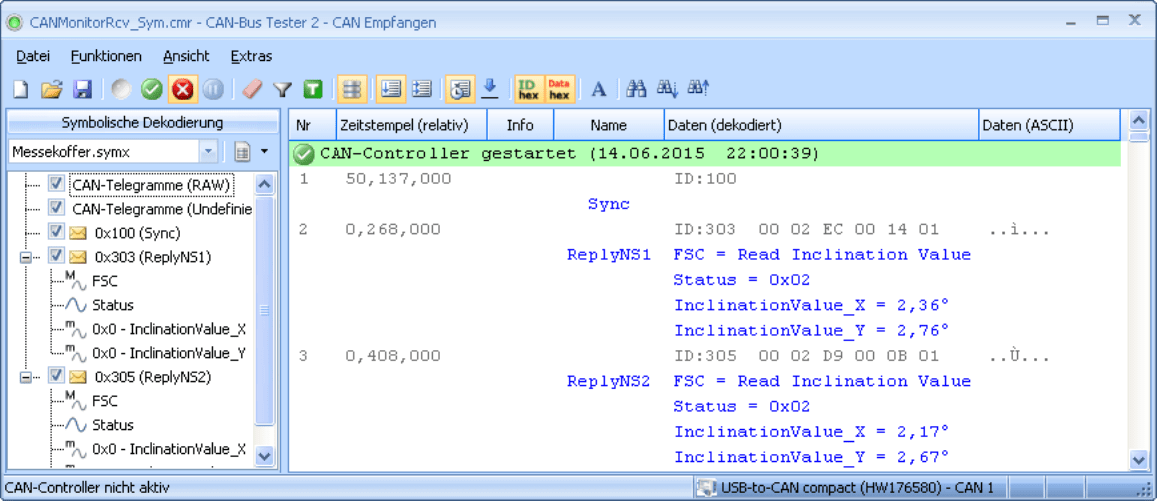
Neben dem reinen Auflisten der Telegramme auf dem Bus beherrscht der Protokollmonitor die Sortierung der Daten in einer tabellenähnlichen Ansicht. Sie sehen nicht nur pausenlos durchlaufende Zahlenkolonnen (Modus "Scrollen"), sondern eine stehende Übersicht in der sich lediglich die Werte ändern (Modus "Überschreiben"). Sie messen die Abstände zwischen Telegrammen des gleichen Knotens oder die absolute Zeit. Ein Zähler gibt Auskunft über die Anzahl der Telegramme eines Knotens. Darüber hinaus können Sie auf Ihre Anlage abgestimmte Symboldateien anlegen. Mit dieser Funktion sehen Sie dann nicht nur abstrakte Zahlen sondern tatsächliche Werte und deren Bedeutung in einer übersichtlichen Anordnung.

CANopen Empfangen
Im Client CANopen-Empfangen lesen Sie die Telegramme Ihres CANopen-Bussystems ein. Er interpretiert alle empfangenen Telegramme nach der CANopen-Spezifikation. Die Nachrichten werden als SDO, PDO, NMT, Sync, Timestamp, Heartbeat- und Emergency-Objekte dekodiert und angezeigt. SDO-Transfer läßt sich auf Wunsch puffern, so ist eine zusammenhängende Darstellung von SDO-Transfers über mehrere Telegramme möglich. Auch hier stehen wieder die Modi "Scrollen" und "Überschreiben" zur Verfügung. Die Dekodierung der Daten kann durch die Zuordnung des jeweiligen CIA-Gerätesprofiles zum Knoten erfolgen oder durch das Laden des herstellerspezifischen EDS-Files perfekt gemacht werden.

CANopen FD Empfangen
Für die Nutzung des CANopen FD-Dekoders ist ein CAN FD - fähiges Interface notwendig.

SAE-J1939 (ISOBUS, NMEA2000) empfangen
Anstatt sich manuell mit der Entschlüsselung der CAN-Botschaften plagen zu müssen, sehen Sie die Bedeutung der Daten fertig entschlüsselt und bequem sortiert am Bildschirm. Eine umfangreiche Filterfunktion ermöglicht es, gesuchte Informationen und Telegramminhalte schnell zu finden. Sie können im vollen Text suchen aber auch nach Sourceadressen, PGNs und SPNs vorsortieren. Farbige Markierungen des Textes lenken den Blick. So konzentrieren Sie Ihre Arbeit problemlos auf das Wesentliche. Das Programm entschlüsselt auch die in den Standards von ISOBUS und NMEA 2000 definierten Nachrichten.

Lizenzmodell
Der ab Softwareversion 1.28 eingeführt Trialmodus ermöglicht es Ihnen, die Software zu testen ohne sie zu erwerben. Erst wenn Sie Dateien speichern wollen oder länger als fünf Minuten am Stück aktiv am Bus arbeiten möchten, brauchen Sie das Starter-Set und mindestens eine gültige Lizenz. Die Lizenz installiert sich auf dem Dongle und kann so von einem zum anderen PC mitgenommen werden. Im Starter-Set ist der USB-Dongle, sowie ein Handbuch enthalten. Die Software wird seit 2019 nicht mehr auf CD ausgeliefert. Bitte laden Sie sich die letzte Version stattdessen von dieser Internetseite. Mit dem Kauf einer Lizenz erwerben Sie den Support für ein volles Jahr, Sie erhalten also die in diesem Zeitraum erscheinenden Aktualisierungen kostenfrei. Mit günstigen Support-Laufzeitverlängerungen bleiben Sie danach weiter auf dem aktuellen Stand. Aber auch mit dem Erwerb einer weiteren Lizenz erwerben Sie wieder ein volles Jahr Support, der für sämtliche erworbenen Lizenzen gilt. Die jeweils aktuelle Programmversion sowie die Vorgänger-Versionen erhalten Sie als Download von dieser Internetseite. Wollen Sie die Funktionen über Ihr Netzwerk nutzen, genügt eine Lizenz auf dem Rechner der am CAN angeschlossen ist. Die darauf zugreifenden Rechner benötigen keine eigene Lizenz.


| Unlizensiert (Trial) | Lizensiert |
| Dongle (Starterkit) benötigt | nein | ja |
| Speichern | nein | ja |
| Netzwerkfreigabe ins LAN (Microsoft Bonjour-Dienst) Freigabe von CAN-Interfaces Nutzung von freigegebenen Interfaces | nein ja | ja ja |
| Importieren und Dekodieren von CANtouch Tracefiles / Export im CSV-Format | 5 min. | ja |
| CAN / CAN FD Senden CAN / CAN FD Empfangen Symbolische Dekodierung | {tooltip} {end-text} {end-text}  {end-tooltip} {end-tooltip} | 5 min. | ja |
| {tooltip}{end-text}  {end-tooltip} {end-tooltip} | 5 min. | ja |
| SAE J1939 / NMEA2000 / ISOBUS Empfangen und Dekodieren | {tooltip}{end-text}  {end-tooltip} {end-tooltip} | 5 min. | ja |
Legende |
| durch Lizenz freischaltbar | |
Technische Daten
| Systemvoraussetzungen Hardware |
| Prozessor | mindestens 2,0 GHz (empfohlen Dualcore ab 2,4 Ghz) |
| Arbeitsspeicher | mindestens 512 MB Arbeitsspeicher (empfohlen 1 GB) |
| Grafikkarte | mit 24 Bit - Farbtiefe (empfohlen 32 Bit) |
| Auflösung | 1024x768 Pixel oder höher |
| für das Installationsmedium | - CD/DVD-ROM Laufwerk
- alternativ Download aus dem Support-Bereich
|
| für den USB-Lizenz-Dongle | freie USB-Schnittstelle |
| Systemvoraussetzungen Software: Unterstütze Betriebssysteme |
- Microsoft Windows® 7 (32 Bit und 64 Bit)
- Microsoft Windows® 8.1 (32 Bit und 64 Bit)
|
| Unterstützte CAN-Interfaces |
- GEMAC CAN-Bus Tester 2
- IXXAT VCI (z.B. USB-to-CAN, PC-I 04/PCI)
- PEAK PCAN (z.B. PCAN-USB, PCAN-PCI)
- Vector XL (z.B. VN1600, CANboardXL)
- Kvaser
|
Das Video erklärt Grundlagen des Programmes und zeigt die wichtigsten Features.
Bestellinformationen
Produkt | Beschreibung | Artikelnummer /Shoplink |
| CANvision Trialversion | CANvision - Protokollmonitor mit eingeschränkter Funktionsdauer und eingeschränktem Funktionsumfang | Download |
| CANvision – Protokollmonitor Starter-Set | CANvision – Protokollmonitor (deutsch/englisch) Handbuch (deutsch/englisch) , USB Lizenz-Dongle Die Software kann auf dieser Homepage heruntergeladen werden, sie wird nicht auf einem Datenträger mitgeliefert. Der USB Lizenz-Dongle wird 1x pro aktiver Installation benötigt. Die gekauften Lizenzen werden auf dem Dongle dauerhaft gespeichert. Das Starter-Set ohne installierte Lizenz schaltet keine Funktion frei. | PR-22570 - 00 |
| Supportverlängerung 1 Jahr | Berechtigt zur Benutzung aller veröffentlichten Softwareversionen innerhalb des Support-Zeitraums (beim Kauf einer Lizenz ist ein Jahr bereits enthalten). Wenn Sie den Supportzeitraum nicht verlängern, können Sie die bis dahin vorhandene Version natürlich vollumfänglich weiter benutzen. | SW-22570 -00 |
| Canvision Client "CAN Senden / Empfangen" | Lizenzschlüssel für ● CANvision Client CAN Senden / Empfangen inklusive 1 Jahr Support (Updates) | SW-22570-10 |
| CANvision Client „CANopen Empfangen“ | Lizenzschlüssel für ● CANvision Client CANopen Empfangen inklusive 1 Jahr Support (Updates) | SW-22570 - 11 |
| CANvision Client „SAE J1939 Empfangen“ | Lizenzschlüssel für ● CANvision Client SAE J1939 Empfangen inklusive 1 Jahr Support (Updates) | SW-22570 - 12 |
Downloads
Gerät / Programm | Wählen Sie die gewünschte Software-Version | Handbuch | Datenblatt |
| | | |